Каталог товаров
-
 Контрольно кассовые аппараты
-
Услуги
-
Аксессуары и комплектующие
-
POS-оборудование
-
Аренда кассы
-
Весы
-
Денежные ящики
-
Носители для электронной подписи (ЭЦП)
-
Оборудование для банкнот
-
ОФД
-
Принтеры для этикеток
-
Программы для автоматизации торговли
-
Прошивки и лицензии для ККТ
-
Сканеры штрих-кодов
-
Терминалы сбора данных
-
Терминалы эквайринга
-
Этикет пистолеты
-
Банковский эквайринг
-
АКЦИИ


По типу бизнеса
Авиа/жд кассы
Автосервис, автомойка, шиномонтаж
Агенство недвижимости
АЗС
Алкоголь
Аптека
Ателье
Баня, сауна
Бар, буфет, кофейня
Изготовление ключей
Интернет-магазин
Театр и кинотеатр
Клиника
Курьеру
Ломбард
Магазин, универмаг
Магазин продуктов
Нотариус
Одежда
Островок в торговом центре
Офис
Продажа пива
Продажа товаров
Пункты выдачи заказов
Кафе и ресторан
Салон красоты
Столовая
Супермаркет и гипермаркет
Такси и автобусы
Рынки
Турфирма
Услуги
Фаст-фуд
Фитнес клуб
Школы



aQsi 5Ф: Чек с реквизитами покупателя
Создан
, последнее изменение 06.09.2022
Как добавить в чек реквизиты покупателя и создать нового клиента прямо на кассе aQsi
Для мониторинга статистики в личном кабинете и ведения программы лояльности можно создать список клиентов прямо на кассе aQsi 5Ф, для этого:
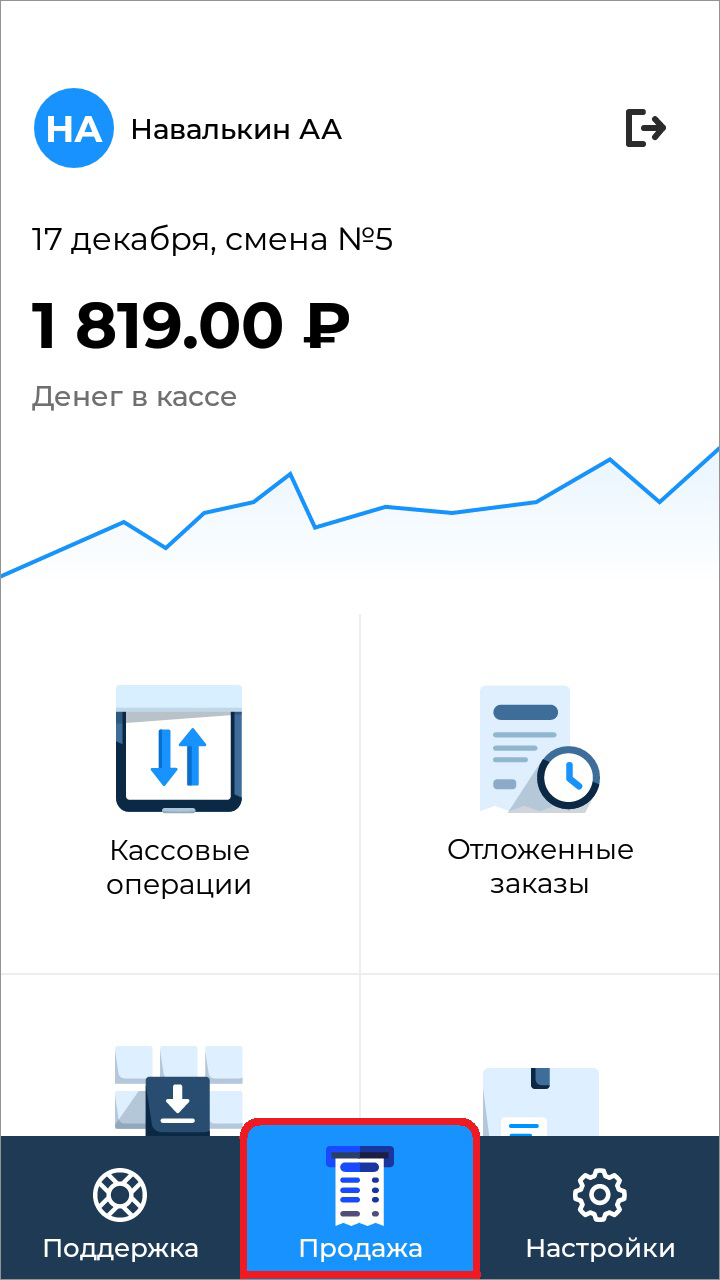
- нажмите кнопку Продажа на Главном экране;
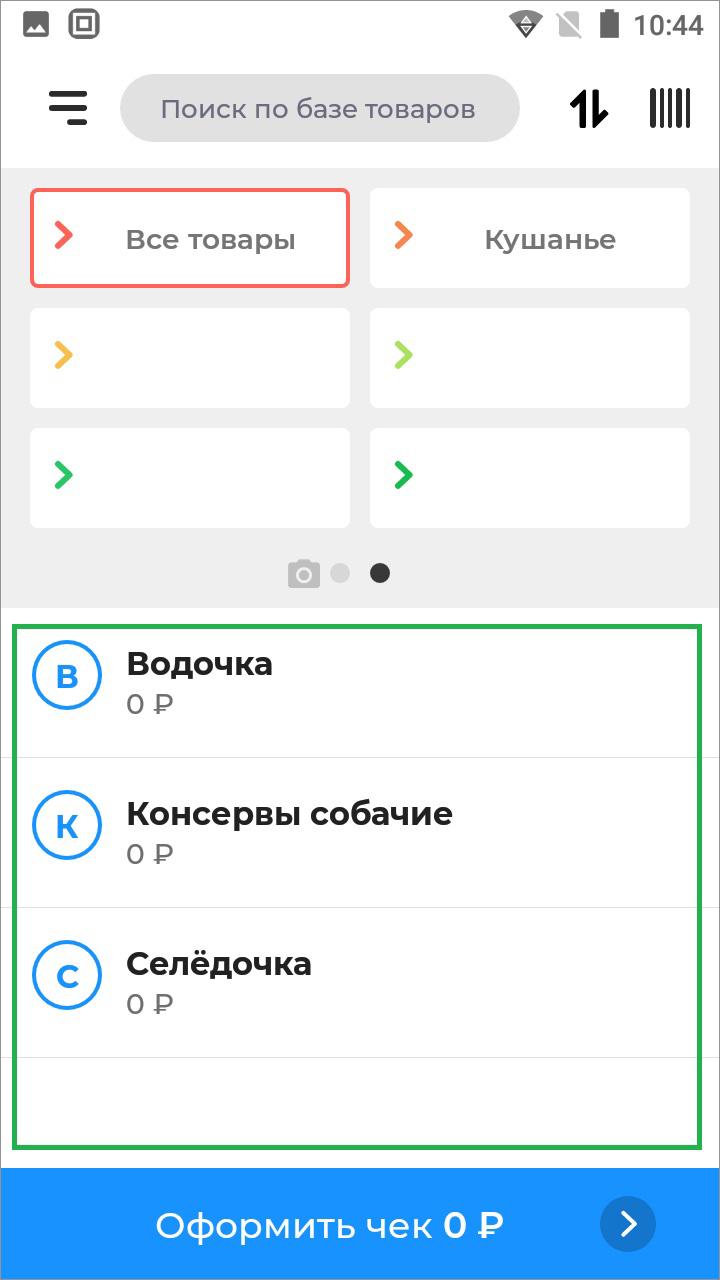
- выберите ваш товар/услугу из списка;
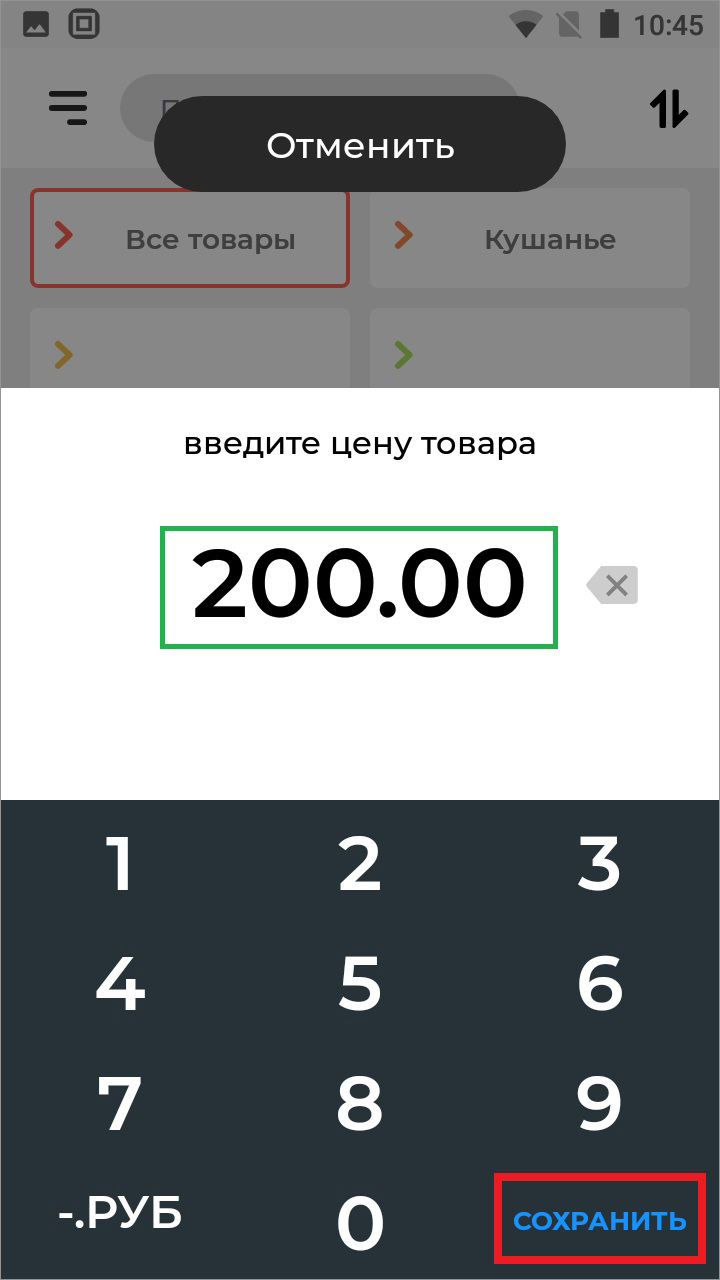
- введите цену товара и нажмите кнопку Сохранить;
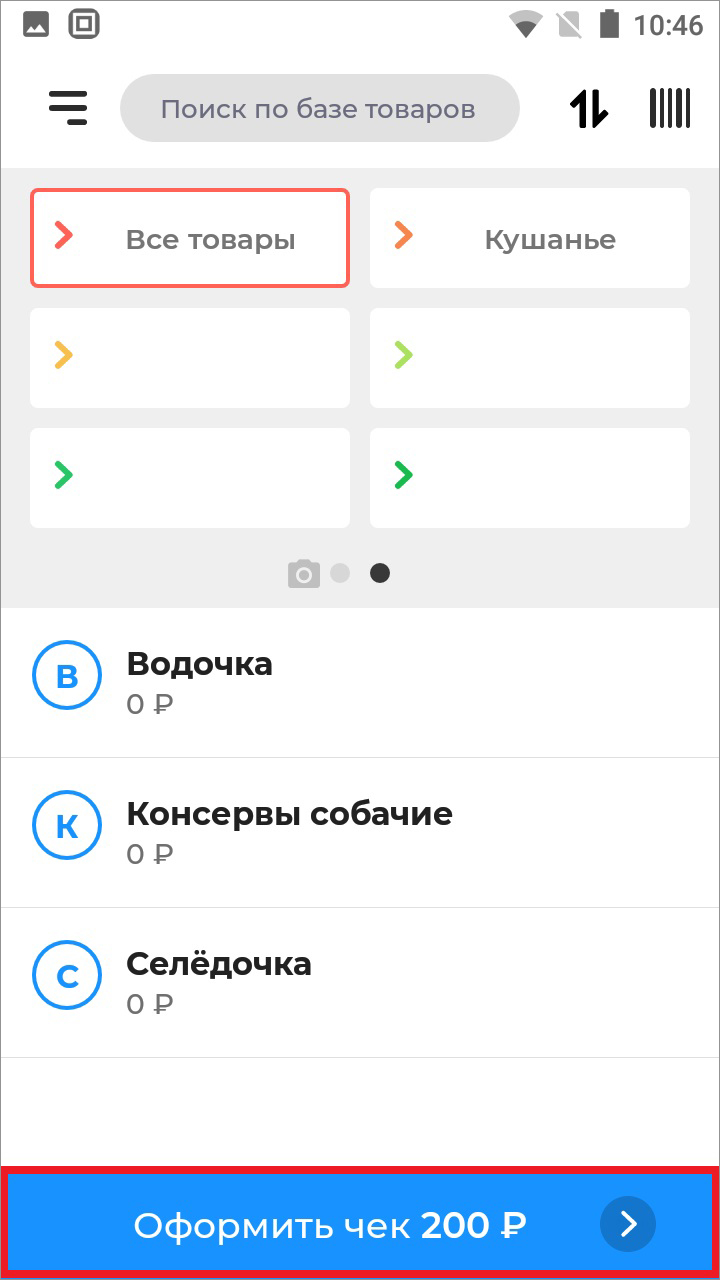
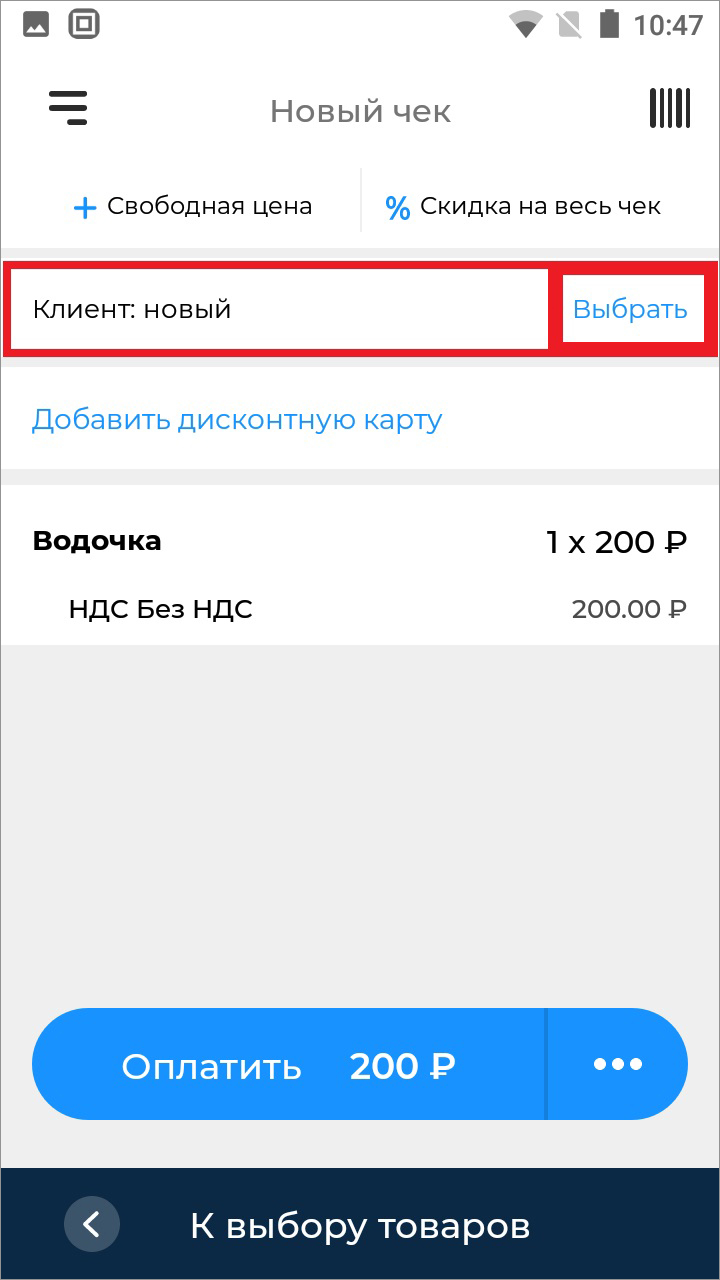
- нажмите кнопку Оформить чек внизу экрана;
- нажмите кнопку Выбрать в поле Клиентов;
- выберите существующего клиента из списка или нажмите кнопку Добавить клиента внизу экрана;
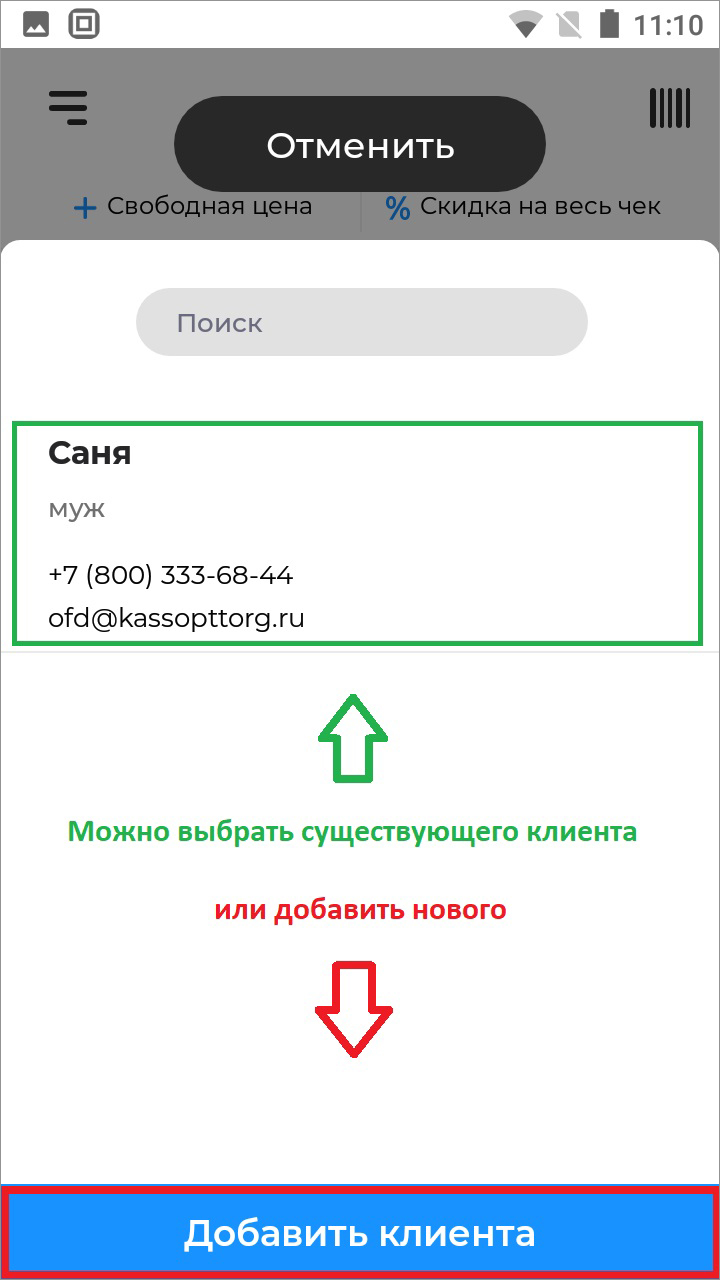
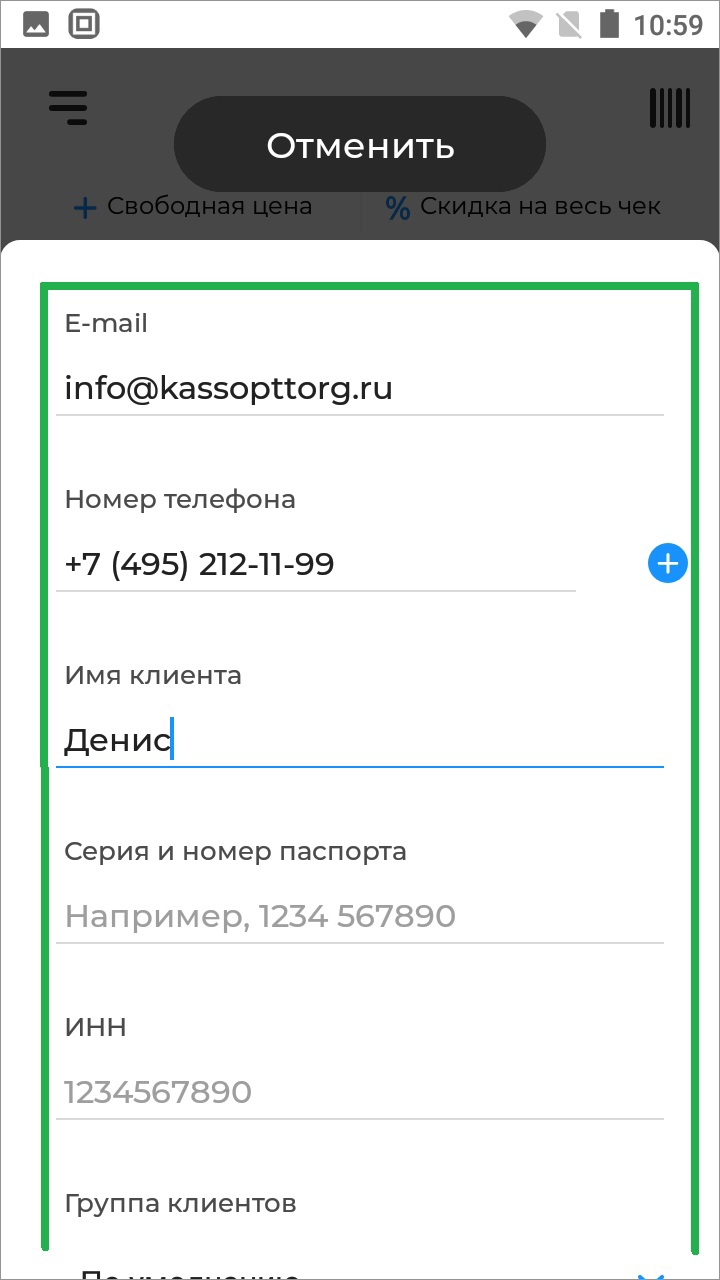
- укажите следующие данные для нового клиента:
- E-mail;
- Номер телефона;
- Имя клиента;
- Серия и номер паспорта (не обязательно);
- ИНН (не обязательно);
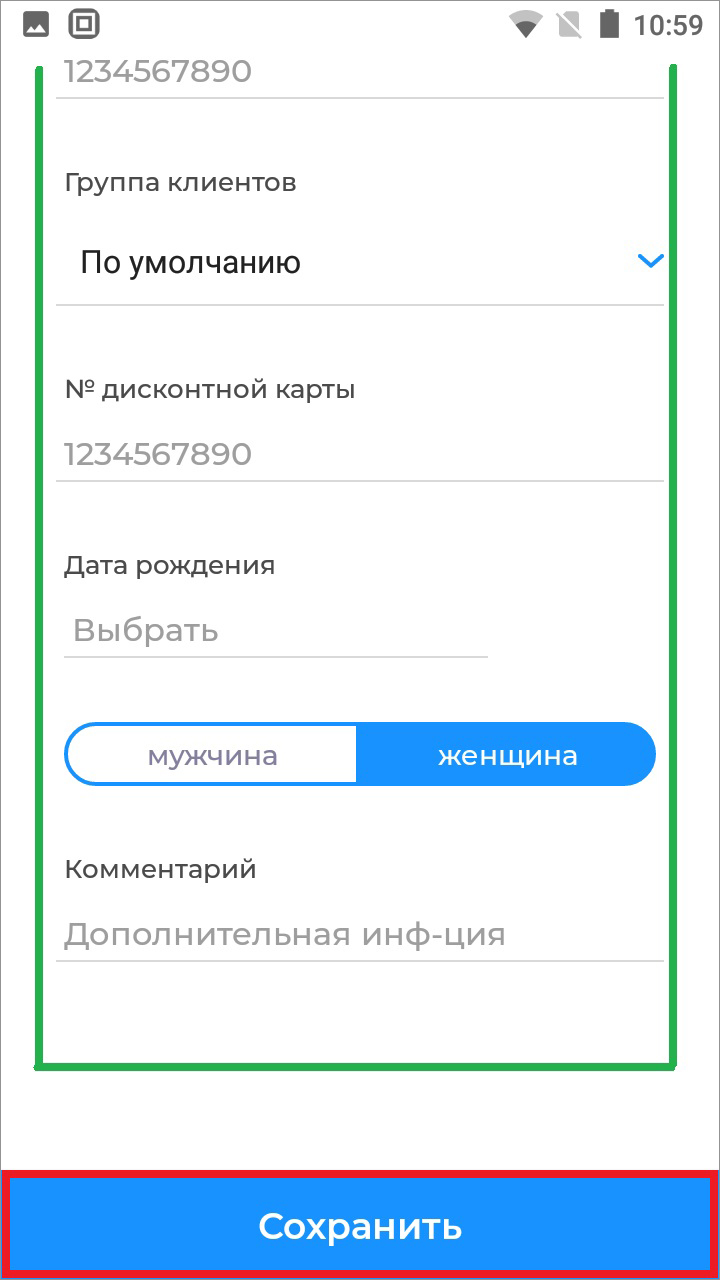
- Выберите группу клиентов (можно оставить по умолчанию);
- № дисконтной карты (не обязательно);
- Дату рождения (не обязательно);
- Выберите пол клиента (М / Ж);
- Напишите короткий комментарий про клиента (не обязательно);
- Нажмите кнопку Сохранить;
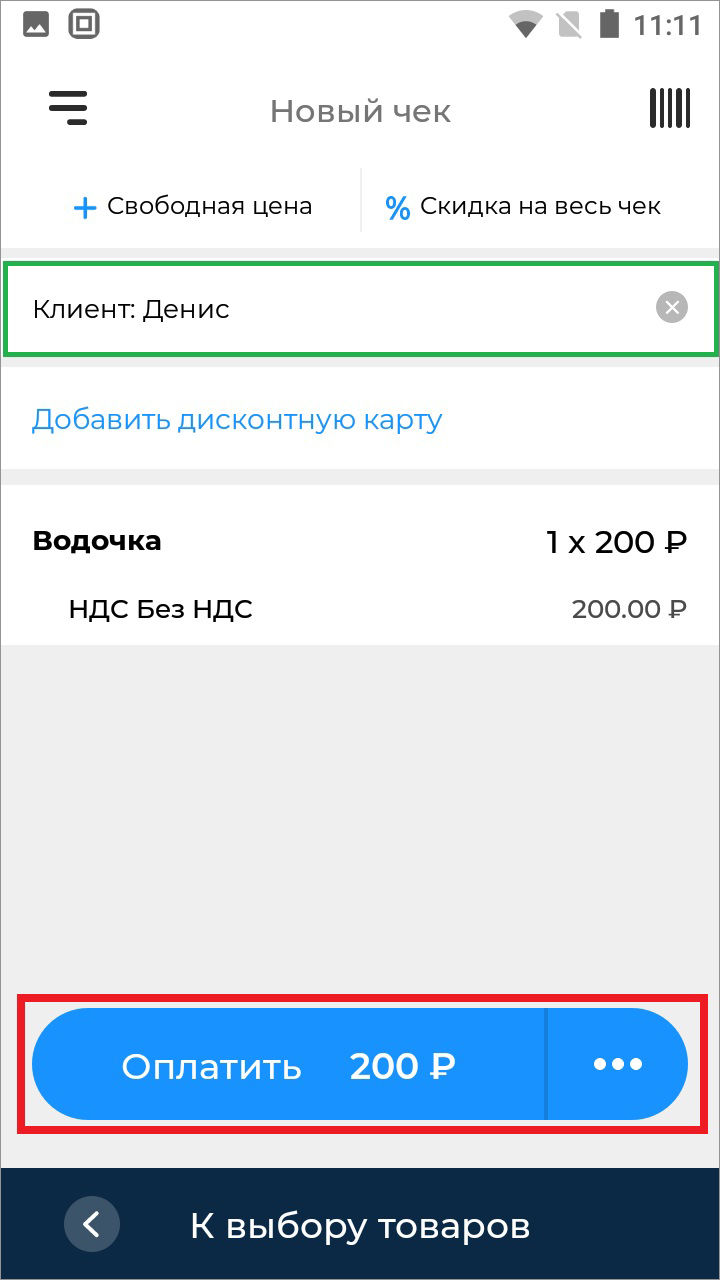
- после создания нового клиента, он автоматически активируется в чек как клиент, нажмите кнопку Оплатить;
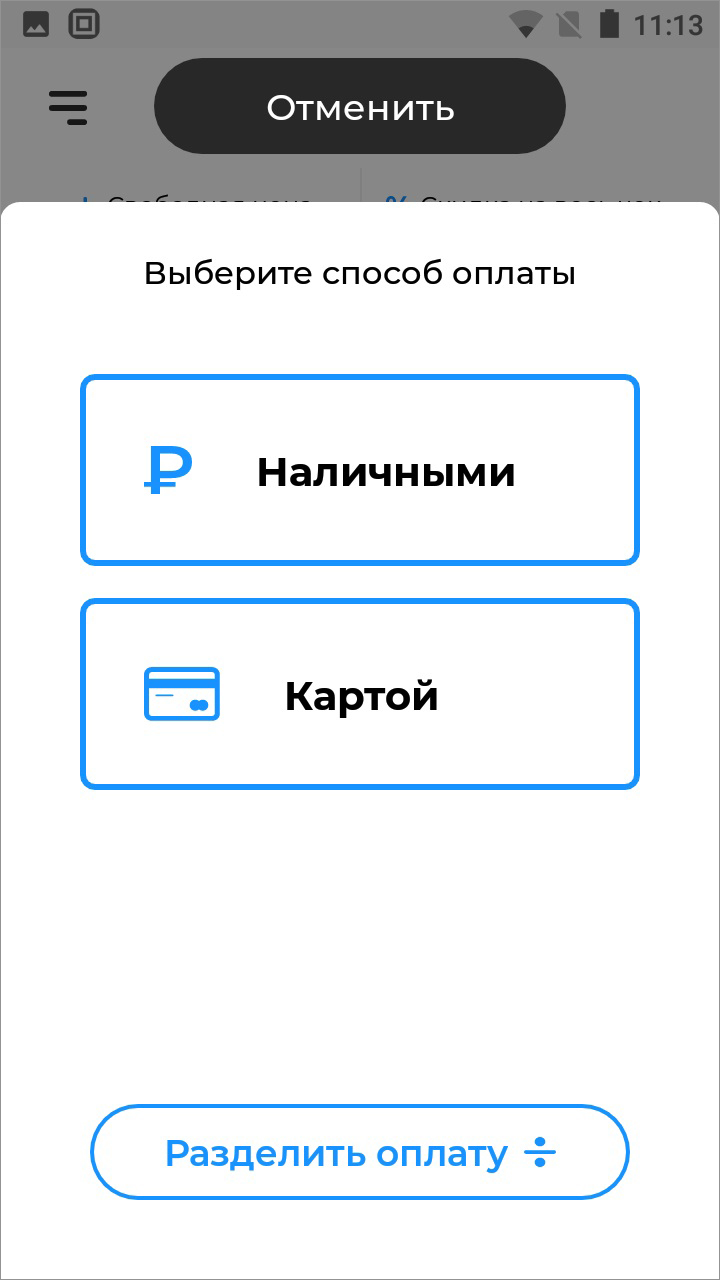
- выберите способ оплаты Наличными или Картой (Безналичными без эквайринга);
- при выборе Картой касса начнёт печатать чек;
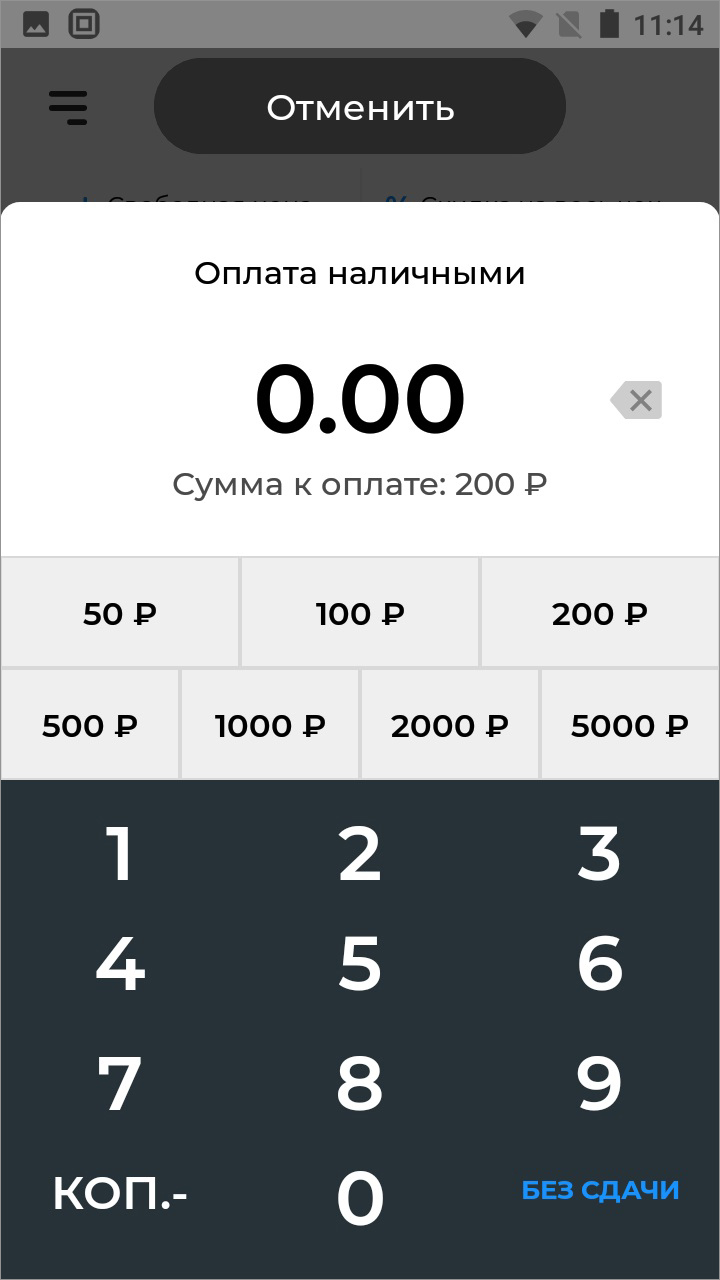
- при выборе Наличными укажите сумму, которую дал клиент или нажмите кнопку БЕЗ ЗДАЧИ;
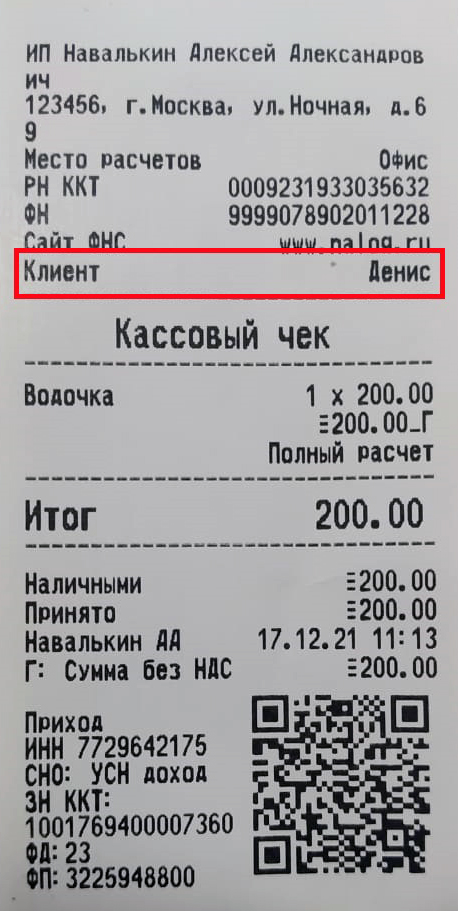
- ожидайте печать чека: