Каталог товаров
-
 Контрольно кассовые аппараты
-
Услуги
-
Аксессуары и комплектующие
-
POS-оборудование
-
Аренда кассы
-
Весы
-
Денежные ящики
-
Носители для электронной подписи (ЭЦП)
-
Оборудование для банкнот
-
ОФД
-
Принтеры для этикеток
-
Программы для автоматизации торговли
-
Прошивки и лицензии для ККТ
-
Сканеры штрих-кодов
-
Терминалы сбора данных
-
Терминалы эквайринга
-
Этикет пистолеты
-
Банковский эквайринг
-
АКЦИИ


По типу бизнеса
Авиа/жд кассы
Автосервис, автомойка, шиномонтаж
Агенство недвижимости
АЗС
Алкоголь
Аптека
Ателье
Баня, сауна
Бар, буфет, кофейня
Изготовление ключей
Интернет-магазин
Театр и кинотеатр
Клиника
Курьеру
Ломбард
Магазин, универмаг
Магазин продуктов
Нотариус
Одежда
Островок в торговом центре
Офис
Продажа пива
Продажа товаров
Пункты выдачи заказов
Кафе и ресторан
Салон красоты
Столовая
Супермаркет и гипермаркет
Такси и автобусы
Рынки
Турфирма
Услуги
Фаст-фуд
Фитнес клуб
Школы



aQsi 5Ф: Как создать отложенный заказ
Создан
, последнее изменение 18.03.2022
Отложенный заказ позволяет временно приостановить обслуживание покупателя, перейдя к следующему клиенту или же заранее сформировать заказ курьеру.
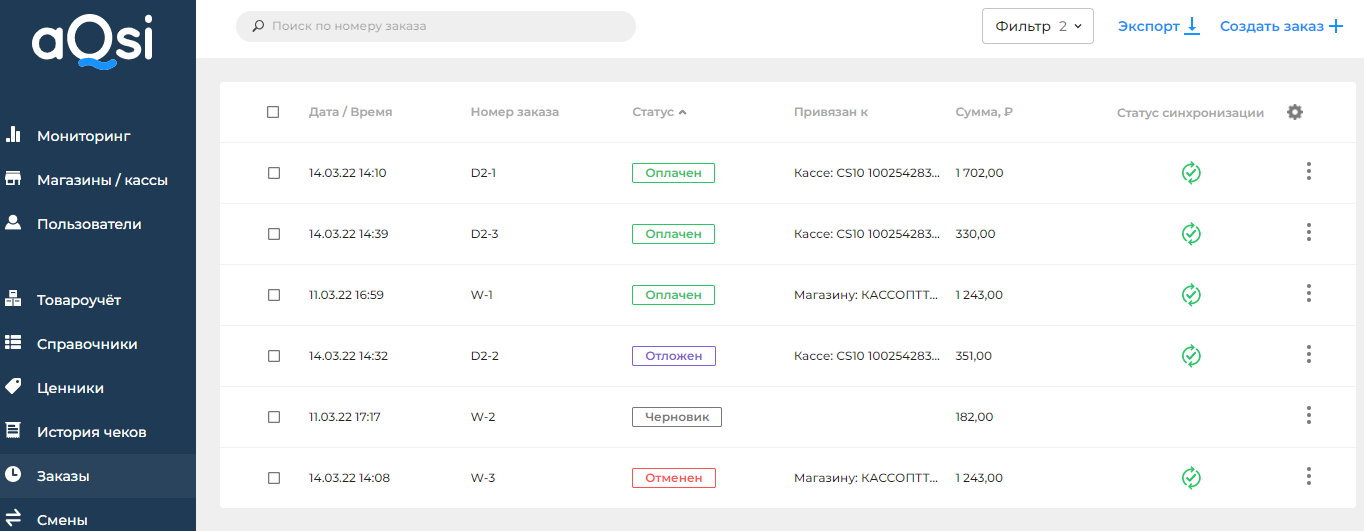
Заказ можно сформировать в личном кабинете aQsi разделе Заказы или на самом кассовом аппарате в разделе Отложенный заказ.
Заказ можно сформировать в личном кабинете aQsi разделе Заказы или на самом кассовом аппарате в разделе Отложенный заказ.
Создание нового заказа через личный кабинет aQsi
- перейдите в раздел Заказы;
- нажмите кнопку Создать заказ + в правом верхнем углу страницы;
- откроется окно для добавления информации о заказе:
- в поле Информация о заказе выберите клиента из списка или заведите нового клиента (введя вручную: ФИО клиента, пол, электронную почту и телефон), после заполните оставшиеся необходимые поля.
- в поле Привязка заказа выберите привязку к магазину, кассиру или кассе, после укажите к какому магазину, кассиру или кассе.
- ниже в списке позиций нажмите кнопку Добавить позиции + и выберите позицию из справочника товаров или введите вручную;
- как все данные будут введены, нажмите кнопку Отправить в магазин (заказ получит статус Отложен) или Сохранить (заказ получит статус Черновик)
- отложенный заказ автоматически появится на кассе и в личном кабинете в общем списке;
- нажав на три точки справа от позиции Отложенного заказа, можно заказ изменить, отменить, удалить или использовать его как шаблон.
Создание нового заказа через кассовый аппарат aQsi
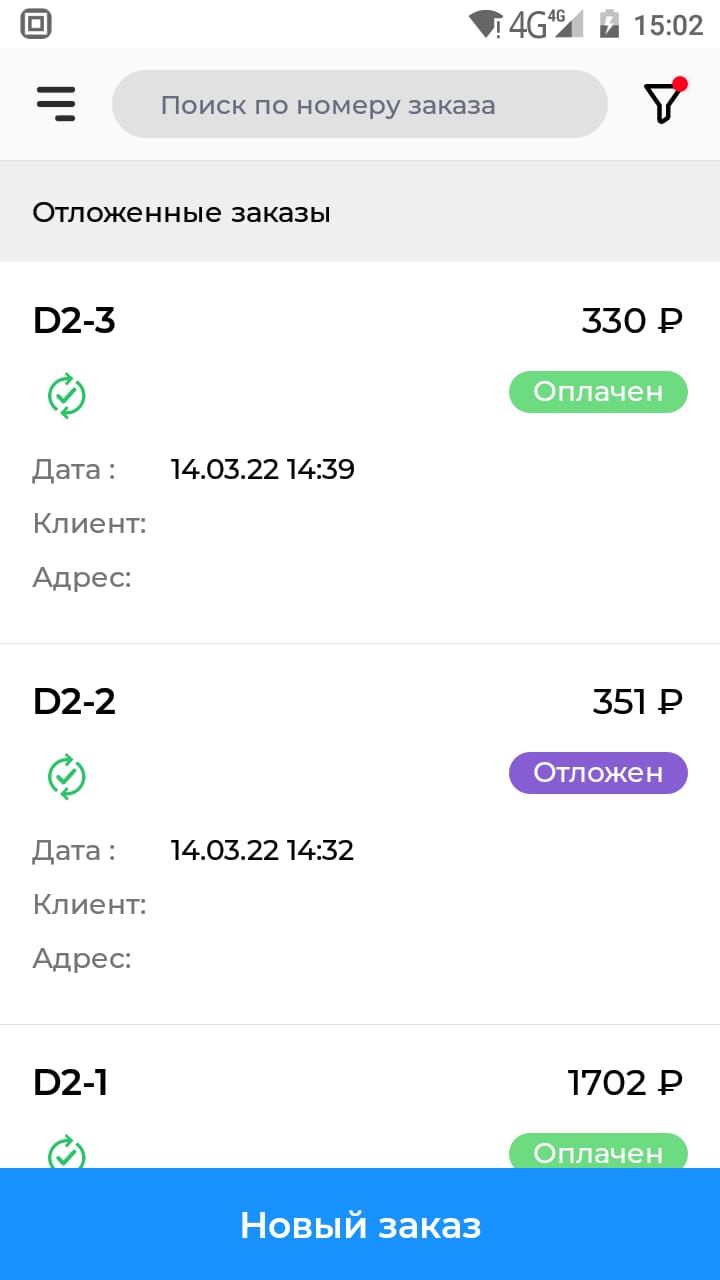
- на Главном экране нажмите на кнопку Отложенные заказы;
- внизу экрана нажмите кнопку Новый заказ;
- откроется окно, как при продаже:
- выберите товар/услугу из списка;
- внизу экрана нажмите кнопку Оформить заказ;
- нажмите кнопку Выбрать в поле Клиентов;
- выберите существующего клиента из списка или нажмите внизу экрана кнопку Добавить клиента;
- после нажмите кнопку Оплатить (статус заказа будет Оплачен) или справа нажмите на кнопку ● ● ●;
- выберите пункт Отложить заказ (статус заказа будет Отложен);
- отложенный или оплаченный заказ автоматически появится на кассе и в личном кабинете в общем списке заказов.